






Indledning:
At bygge en hjemmeside med Elementor kan være svært, men også nemt. Der er flere veje at gå, og det er dig, der bestemmer, om din hjemmeside skal være af den enkle slags – eller mere avanceret.
Der er rigtig meget, du kan styre med Elementor, og jeg vil hurtigt og præcist gennemgå et par ting med dig, så du ved, hvor du skal starte.

Så du vil vide, hvordan man bygger en hjemmeside med Elementor?
Godt, så er du kommet til det rette sted!
Du kan gøre rigtig meget med Elementor – så meget, at selv jeg som veteran i WordPress-verdenen synes, det er fantastisk.
Jeg vil gå igennem de mest grundlæggende aspekter, for at du kan se alle de muligheder, du har med WordPress og Elementor.
Efter dette indlæg vil du vide, hvad du skal gøre for at samle en WordPress-hjemmeside med Elementor.
Hvad er Elementor?
Elementor er en såkaldt page-builder. Sidebyggere er træk-og-slip-grænseflader, der lægger sig “ovenpå” dit tema og gør det muligt for dig at opbygge din hjemmeside ved hjælp af moduler af forskellige slags.
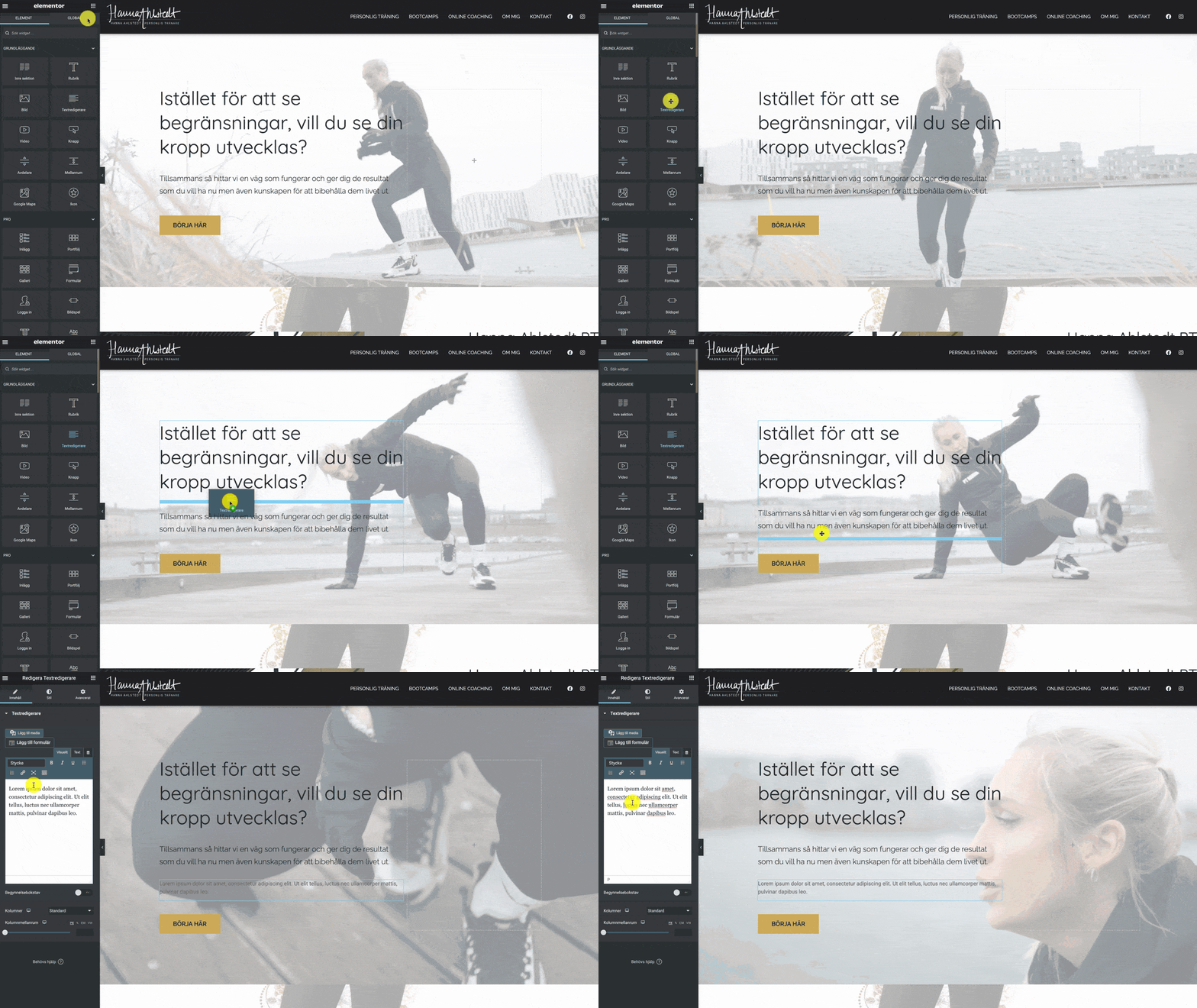
Disse moduler er alt fra billedmoduler, ikoner, lister, diasshow… og meget mere.


Alle disse moduler er indbygget i Elementor og kan bruges på alle dine sider og indlæg.
Men for at Elementor kan fungere, skal du også have et godt tema installeret.
Det ser vi på næste gang.

Elementor + Tema
En almindelig misforståelse er, at Elementor er et tema til WordPress.
Det er det ikke.
Elementor er en sidebygger, der “kobler sig sammen” med dit tema.

Derfor er det vigtigt, at du vælger et godt tema – et tema, der er kompatibelt med Elementor.
De fleste temaer fungerer godt med Elementor – men der er et par, der fungerer bedre:
Hello Theme
Udviklerne bag Elementor har også udviklet et tema, der skal være det mest kompatible med deres Elementor Page Builder – og dette tema er Hello Theme.

Ved at installere dette tema får du en stort set friktionsfri integration med Elementor og slipper for en masse besværlige indstillinger.
Astra-temaet
Jeg kan også anbefale, at du tager et kig på Astra Theme – et tema, der også er meget kompatibelt med Elementor.
Astra har ikke udviklet af de samme folk som Elementor, men det er lavet til at fungere godt sammen med det.

Astra er det tema, jeg foretrækker og som de fleste af mine kunders hjemmesider efterhånden bruger.
Vigtigt at huske på
Disse to temaer kobler sig godt sammen med Elementor – og via Elementor kan du styre alt vedrørende design, hvad enten det er skrifttyper, farver, afstande, bredde m.m.
Men ligesom med alle temaer har disse to eksempler også standardindstillinger for design og funktion.
Disse indstiller du via Udseende > Tilpas.


Du kan også konfigurere det via Elementor. Gå i så fald til menuen og vælg “Webstedsindstillinger”


Det er nemmest, hvis du foretager dine grundindstillinger for skrifttyper og farver her, da du altid kan få adgang til »Webstedsindstillinger« via Elementor, uanset hvilken side du arbejder på.
Det er nemmere at holde styr på det hele fra ét og samme sted, synes du ikke?
For hvis du ikke foretager denne grundindstilling, bliver du altid nødt til at indstille farve og form for skrifttyper og andre elementer, hver eneste gang du indsætter et sådant modul via Elementor.
Skabeloner
Et andet navn for skabeloner er »Templates« – noget, som Elementor og tilpassede temaer normalt indeholder.
Det gode ved skabeloner er, at du får en foruddefineret skabelon, der er tilpasset til forskellige sider og formål.
Med Astra (Pro) kan du f.eks. få et pakke med såkaldte Starter Templates – som indeholder mange skabeloner til forskellige formål.
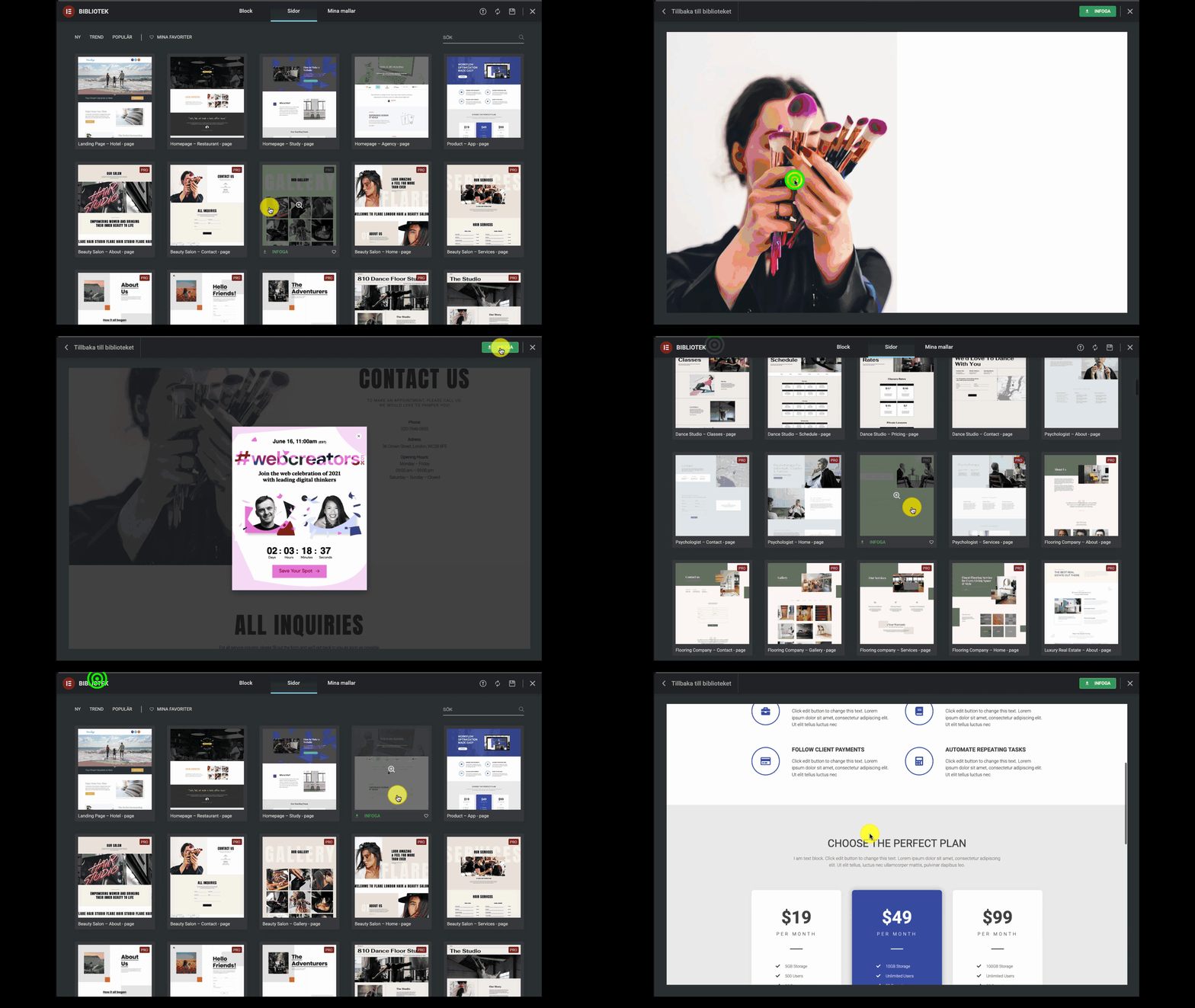
Dette er et godt udgangspunkt for dig, der vil i gang hurtigt.
Alt du behøver at gøre, er at vælge en skabelon, som du synes ser godt ud og opfylder dit formål.
Derefter ændrer du indhold (og også design + struktur) til det, du vil have.
Med andre ord slipper du for at bygge noget op fra bunden og i stedet for lader du dig udgå fra et færdigt koncept og tilpasser/reducerer skabelonen ud fra dit eget design og indhold.
Ikke sandt?
Elementor Theme Builder
En af de bedste ting (synes jeg) ved Elementor er deres Theme Builder.
Med Theme Builder kan du oprette dine egne skabeloner til alle de dynamiske sider og elementer, som WordPress består af.
Du kan bl.a. bygge dine egne skabeloner til:
- Menuen
- Sidefoden
- Bloglisten
- Kategori
- Indlægsskabelon
Lad os tage et kort eksempel.
- Du har en blog på din hjemmeside og ønsker, at alle indlæg skal være udformet på en bestemt måde.
- Du vil jo ikke være nødt til at opbygge dit indlæg hver eneste gang, du skal skrive noget nyt.
- Løsningen på det er at lave din egen opslagsskabelon med Elementors Theme Builder!
Sådan ser det ud:
Gennemgang af videoen:
- Du går til Skabeloner > Theme Builder og vælger Enkelt indlæg
- Giv din skabelon et navn
- Du kan vælge en færdig skabelon eller lave din egen. Her lukker jeg vinduet og laver i stedet min egen skabelon.
- De moduler, der vises øverst (dem, jeg trækker ind), er dynamiske moduler, der henter oplysninger såsom overskrift, tekstuddrag og tekstindhold. Det er altså dynamiske elementer, der er forbundet og aktiveres, hver gang du offentliggør et nyt indlæg.
- Gem skabelonen og sæt betingelsen til at være for: Indlæg
- Du har nu oprettet en skabelon til alle de enkelte indlæg.
Nu har du en automatisk skabelon til alle de indlæg, du opretter.
Du kan når som helst vende tilbage og ændre skabelonen, hvis du har lyst til at tilføje et modul eller ændre udseendet.
Denne Theme Builder er nok den bedste, jeg har brugt, og også den nemmeste!
Opsummering
Det var en hurtig og kort gennemgang af Elementor Page Builder. Vi er ikke gået igennem tekniske detaljer, men jeg vil blot belyse, hvad du kan gøre med Elementor på en konkret måde.
Med dette som udgangspunkt vil jeg tro, at du kan træffe en beslutning om, hvorvidt du vil bygge din hjemmeside med Elementor + et valgfrit tema, forslagsvis Astra eller Hello.
Med Elementor Theme Builder kan du styre alle dynamiske dele af din side og bestemme, hvordan header, footer, blog, indlæg osv. skal fungere med dine automatiske funktioner. Med Theme Builder er dette utrolig nemt, og du kan gøre det helt uden at skrive en eneste linje kode.
Fantastisk!
Tøv ikke med at kontakte mig, hvis du har spørgsmål om Elementor – jeg hjælper dig gerne!
…PSST…og hvis du gerne vil lære at bruge Elementor, kan jeg anbefale dette kursus.