





Baggrund
I mange år tog vi udgangspunkt i et tema, der hedder Enfold. Det er et godt tema! Men til den type kunder, som vi arbejder med i dag, slog Enfold og dens indbyggede page builder ikke til.
Vi begyndte også at se behovet for hjemmesider, hvor kunderne kunne have mere kontrol over deres layout. Kunder vil simpelthen kunne styre mere over deres indhold og funktioner, fordi de er klar over, at det nu om stunder er fuldt muligt.
Vi tager først et kig på Enfold, for derefter at gå videre og se på Elementor og etablere, hvorfor vi skiftede fra Enfold til Elementor.
Omfavne
Enfold er et WordPress-tema som i modsætning til mange andre – bruger sin egen layoutbuilder, som de kalder”Avia Layout Builder”

Dette tema er et af de få, der stadig ikke har en visuel “drag n drop”-editor, en såkaldt WYSIWYG page builder.
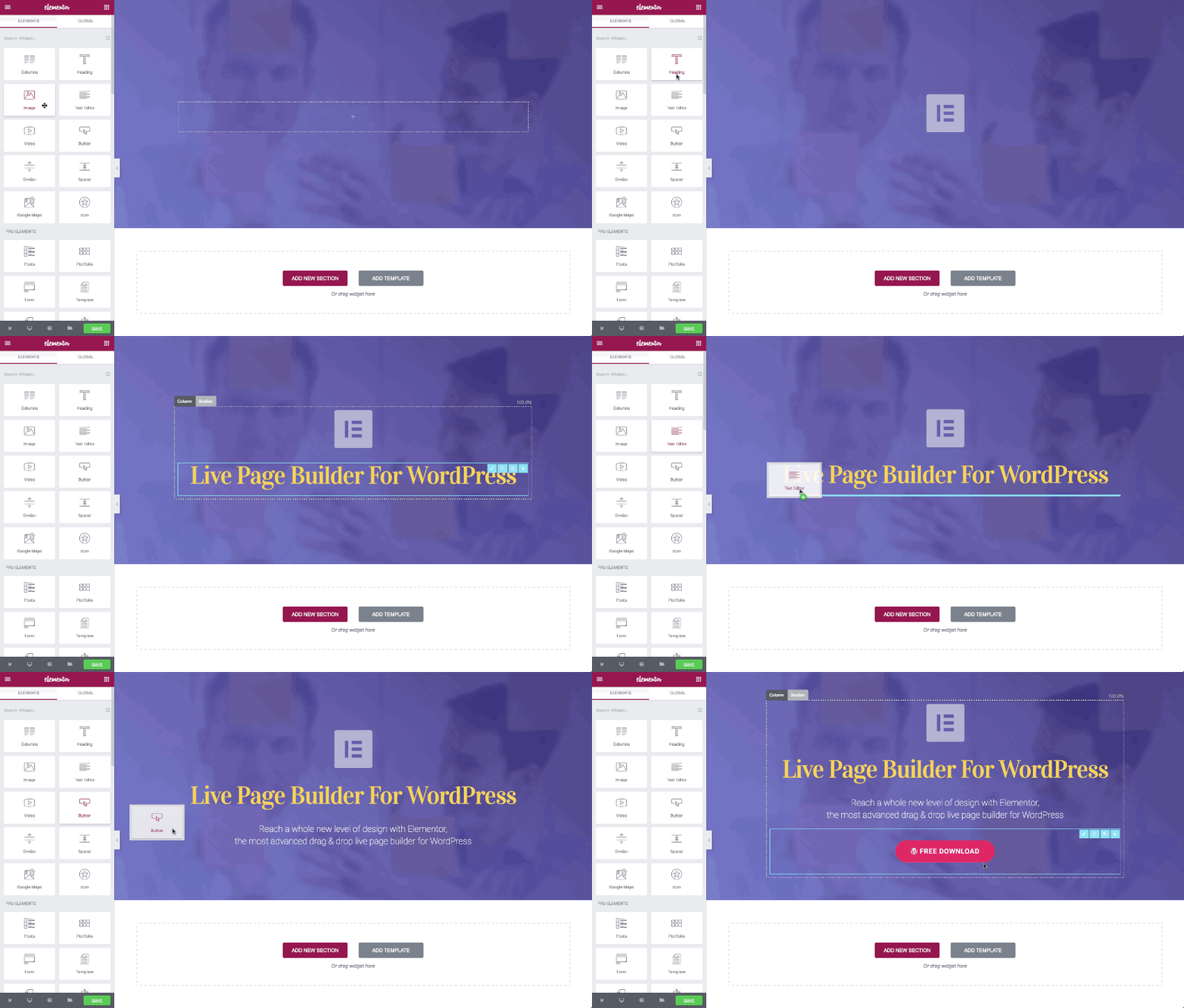
De fleste sidebygere i dag giver dig mulighed for at se både en back-end- og en front-end-sidebygger eller blot en front-end-sidebygger
F.eks.

WPBAKERYS VISUELLE FRONT-END-REDIGERINGSVÆRKTØJ


ELEMENTOR FRONT-END VISUEL REDIGERINGSVÆRKTØJ
Fordelen ved Enfold er, at hvis du foretrækker at lave din egen styling ved hjælp af CSS, er det meget nemt at aktivere en undertema til Enfold og foretage alle dine visuelle ændringer på den måde.

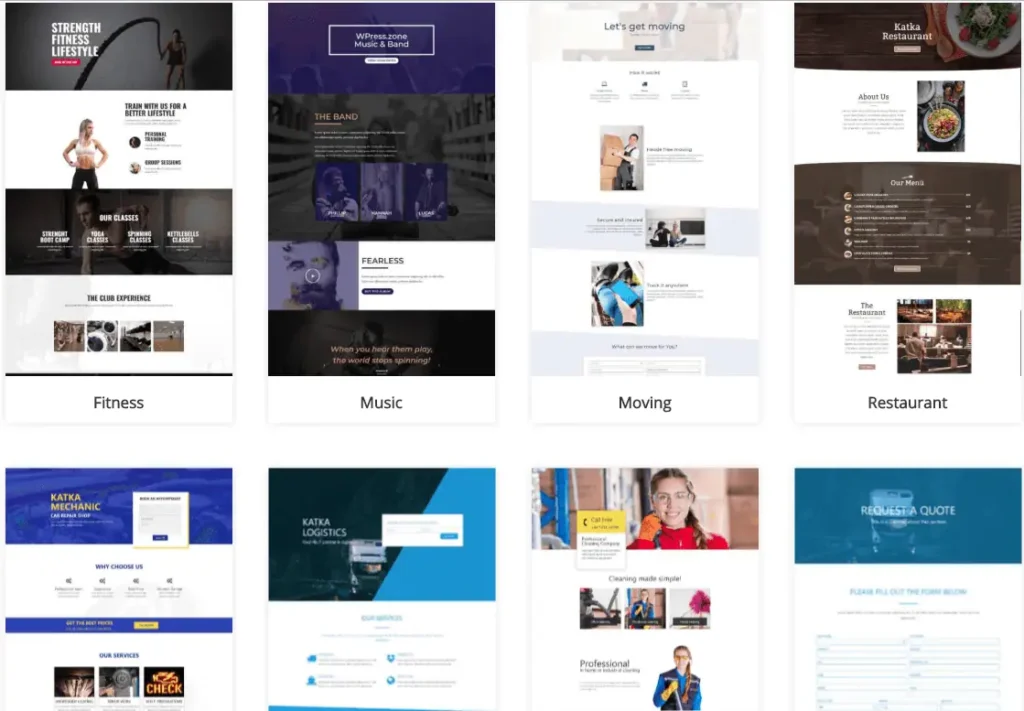
Enfold har også et bibliotek med skabeloner som du kan downloade og importere. På den måde har du et godt udgangspunkt.

Sidst, men ikke mindst, giver Enfold dig også mulighed for at foretage generelle indstillinger og dermed skabe et godt udgangspunkt, når du opbygger din hjemmeside.
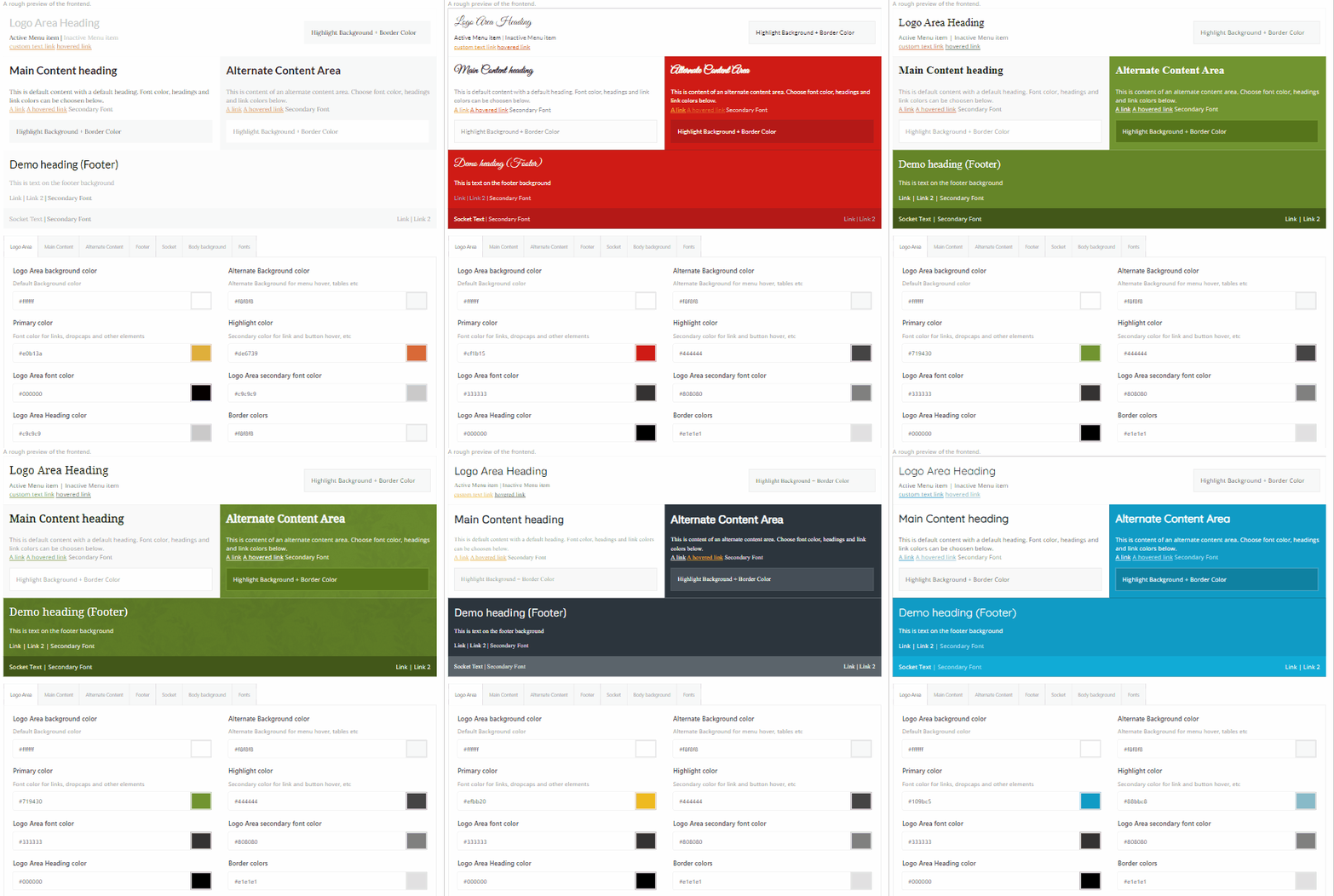
Du indstiller så ting som:
- Skrifttype
- Farver
- Størrelser på overskrifter
- Margener for forskellige elementer
m.m.
Indtil videre går det godt.
Vi kigger på Elementor.
Elementor
At kalde Elementor for et tema er lidt misvisende, da Elementor ikke er et tema, selvom de fleste omtaler det som sådan.
Elementor er et plugin, der fungerer som en sidebygger, som du aktiverer til et valgfrit (passende) tema.
Ud over det har Elementor alle de egenskaber, som du forventer af et tema.
Med Elementor kan du:
- Foretage generelle indstillinger for hjemmesidens layout
- Importer skabeloner og demoer med færdige layouts
- Træk og slip
…og du har en hel del andre funktioner, der gør Elementor til en god kandidat, når det kommer til at styre udseendet og funktionen af din hjemmeside.
Du vil snart forstå, hvorfor vi skiftede, hvis du ikke allerede gør det, altså 😉

Vi skiftede fra Enfold til Elementor
Hvad fik os til at skifte fra Enfold til Elementor? Vi har trofast brugt Enfold i over 6 år (mindst), før vi foretog skiftet.
Lad os starte med at tage et kig på:
Side-builderen
Efter min mening er dette den bedste sidebygger, der findes lige nu.
Den er ekstremt intuitiv og giver dig mulighed for at implementere en masse moduler med forskellige funktions- og layoutmuligheder.
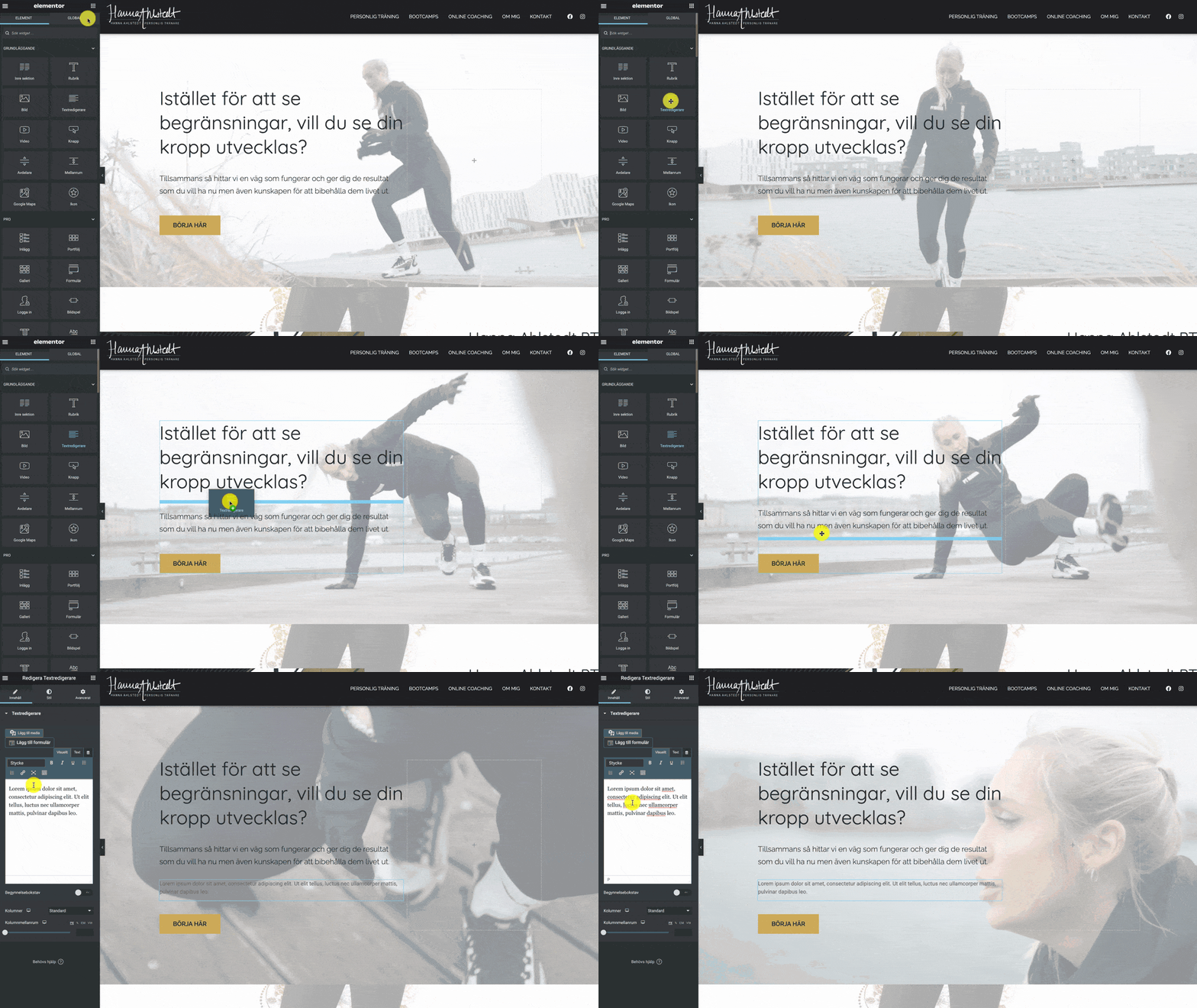
Der er også et hav af plugins til Elementor for at få endnu flere moduler og generelle forbedringer til en i forvejen overlegen sidebygger. Disse kaldes “add-ons”.
Tilføjelser
Her er en liste over tilgængelige udvidelser (plugins) til Elementor:
Allerede her tror jeg, du begynder at se de muligheder, der er med Elementor, kontra Enfold.
Men vi er ikke helt færdige endnu.
Der er en specifik funktion i Elementor, der var sømmet i kisten for Enfold, nemlig Theme Builder, som du får, når du vælger at købe Elementor Pro (premiumversionen af Elementor).
Theme Builder
Dette er absolut den bedste funktion i Elementor Pro. Theme Builder er din helt egen temabygger, hvor du kan skabe skabeloner til, hvordan hele dit tema skal fungere.
Du kan bygge dine egne skabeloner til bl.a.:
- Menuen
- Sidefoden
- Bloglisten
- Kategorier
- Indlægsskabelon
Antag, at:
- Du har en blog på dit websted og vil have, at alle indlæg ser ud og fungerer på en bestemt måde.
- Du vil jo ikke være nødt til at opbygge dit indlæg hver eneste gang, du skal skrive noget nyt.
Løsningen på det er at designe din egen indlægsskabelon med Elementors Theme Builder!
Sådan fungerer det:
- Du går til Skabeloner > Theme Builder og vælger Enkelt indlæg
- Giv din skabelon et navn
- Du kan vælge en færdig skabelon eller lave din egen. Her lukker jeg vinduet og laver i stedet min egen skabelon.
- De moduler, der vises øverst (dem, jeg trækker ind), er dynamiske moduler, der henter oplysninger såsom overskrift, tekstuddrag og tekstindhold. Det er altså dynamiske elementer, der er forbundet og aktiveres, hver gang du offentliggør et nyt indlæg.
- Gem skabelonen og sæt betingelsen til at være for: Indlæg
- Du har nu oprettet en skabelon til alle de enkelte indlæg.
Efter disse trin har du en unik indlægsskabelon til ALLE indlæg, som du opretter og publicerer. Denne princip gælder for alle typer af skabeloner i WordPress, uanset om det er sidehovedet, sidefoden, skabeloner til specifikke kategorier, tags osv.
Læs mere om WordPress’ filstruktur her så forstår du, hvad jeg taler om.
Du kan styre alt, og det er derfor, vi skiftede til Elementor takket være dens Theme Builder.
Resumé
Du har meget mere kontrol over din hjemmeside med Elementor. Det er ikke svært at opbygge sine egne dynamiske skabeloner i Elementor og på den måde få sit eget tema med unikke design og funktioner.
Det kan du også gøre med Enfold – og egentlig med hvilket som helst andet tema. Men der er ikke mange, der giver dig mulighed for at gøre det lige så nemt som Elementor. For med Elementor kan du gøre det uden at skulle kode. Med Enfold skal du forstå WordPress’ filstruktur og hvordan det rent dynamisk er opbygget.
For os er det egentlig ikke noget problem, men det er så meget nemmere med Theme Buildern i Elementor – og derfor gik vi helt over til Elementor Pro.