






Indledning:
Elementor Page Builder fortsætter med at stige i popularitet, og jeg ser flere, der ønsker at lære, hvordan man bedst arbejder med værktøjet
I dette indlæg vil jeg derfor vise dig, hvilke muligheder du har for faktisk at opbygge en avanceret hjemmeside med Elementor Page Builder.
Dette er ikke et teknisk indlæg men jeg vil i stedet vise dig, hvad du kan gøre, og hvad du har brug for, for at komme i gang med at skabe dit helt eget unikke design, med alle de funktioner som et almindeligt tema kan have!
Lad os gå i gang.
Kort om Elementor Page Builder
Du kender sikkert allerede Elementor Page Builder, men lad os tage en lille hurtig gennemgang som opvarmning til resten af indholdet.
Elementor Page Builder er præcis hvad det lyder som – en pagebuilder! Det er en WYSIWYG træk-og-slip-grænseflade, hvor du visuelt kan strukturere din hjemmesides design og layout – side for side.
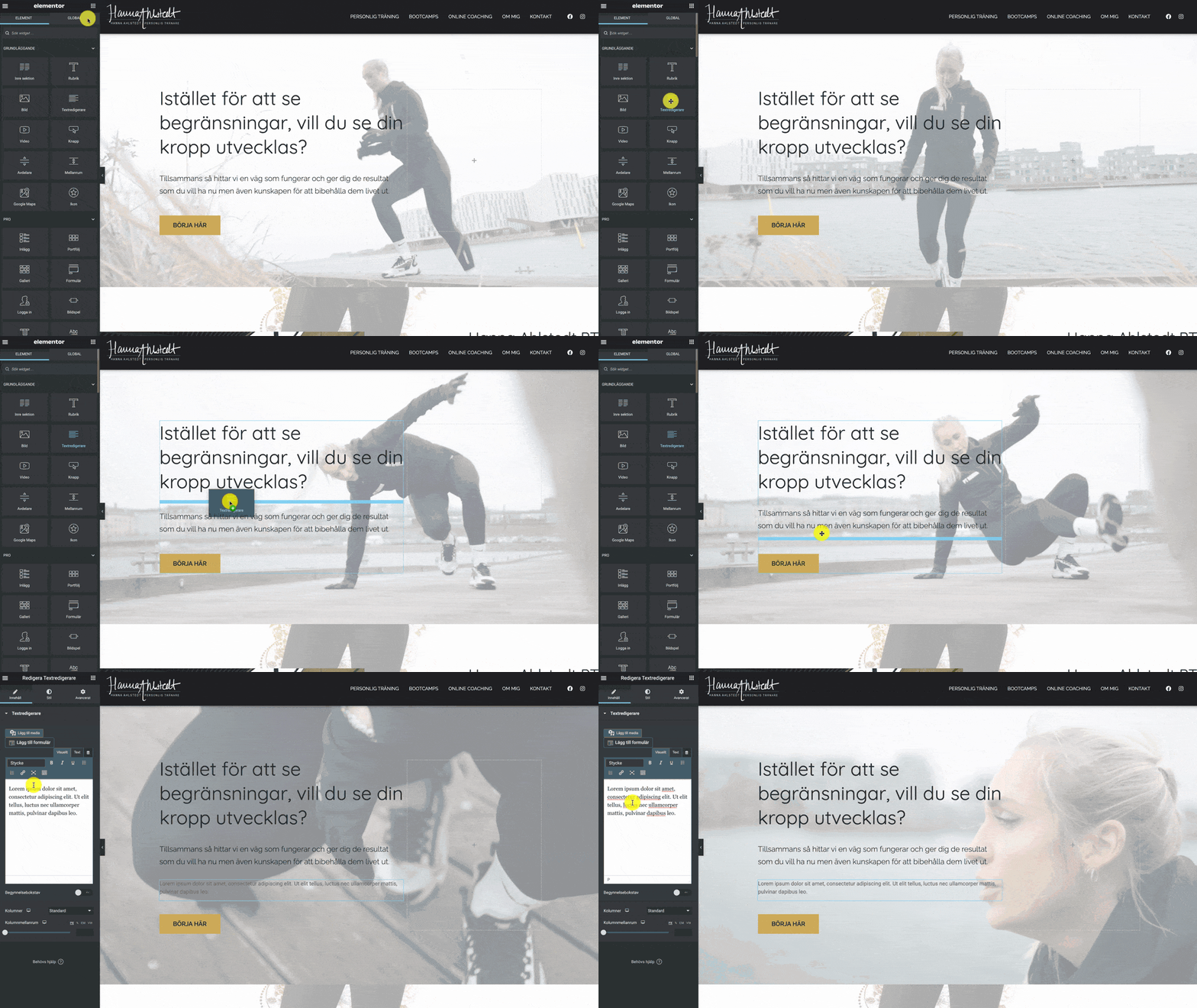
Med denne page-builder får du også en række moduler til at oprette dit indhold, f.eks. tekstbokse, overskrifter, lister m.m.


Elementor findes også i to versioner, en der er gratis, og en der koster penge.
Elementor Gratis
Gratisversionen af Elementor giver dig det mest nødvendige – du får en page builder, som du kan aktivere på et vilkårlig tema (selvom der er anbefalede temaer til netop Elementor), og du kan, som tidligere nævnt, opbygge design- og layoutstrukturer.
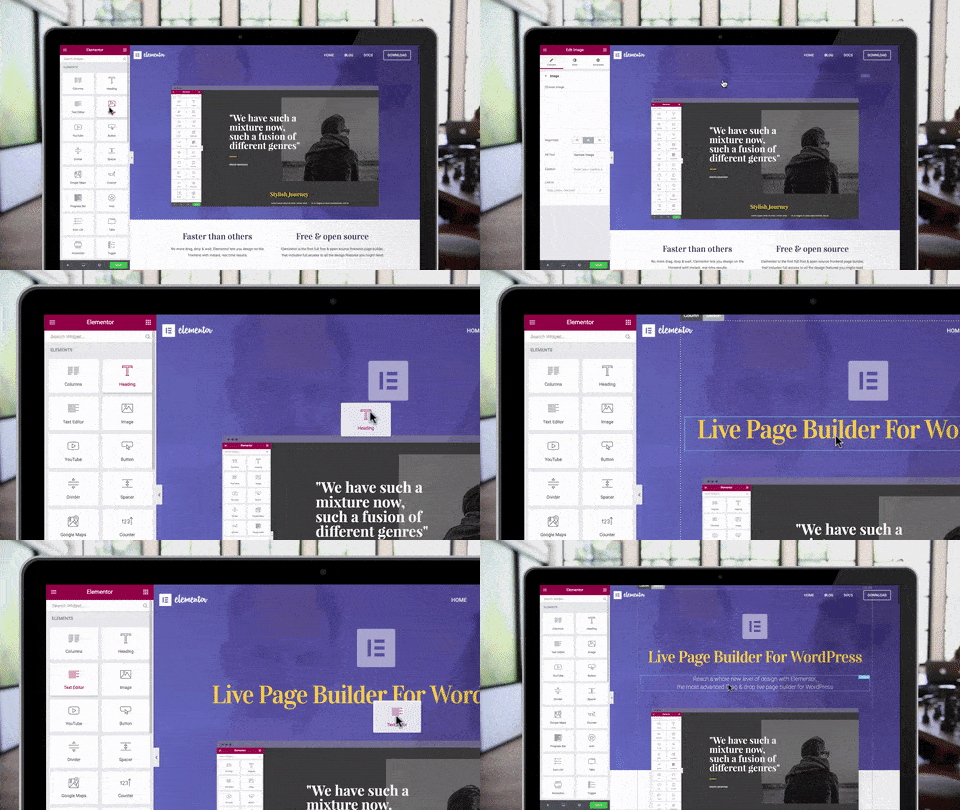
Elementor Pro
Premiumversionen af Elementor giver dig mange flere muligheder.
Med Elementor Pro kan du mere eller mindre opbygge dine egne skabeloner og i sidste ende have et helt eget tema. Udover dette får du naturligvis også flere moduler, så du lander på i alt 90 forskellige moduler at bruge.

Du får også dynamiske elementer og kan derfor opbygge dine egne skabeloner til indlæg, arkivsider m.m., som ellers genereres af WordPress. Disse får du fuld kontrol over med den såkaldte Theme Builder, som vi nu vil kigge på.
Påmindelse: Du skal bruge Elementor Pro for at bruge Theme Builder.

Temabygger
Kort og godt: Med Elementors Theme Builder kan du skræddersy din hjemmeside fra top til tå. Du kan bestemme, hvordan dynamiske skabeloner såsom blogindlæg, arkivsider og kategorisider skal se ud og fungere.

Alle disse skabeloner genereres af WordPress som standard, men med Elementors Theme Builder kan du selv oprette dem.
At de er dynamiske, indebærer bl.a., at overskrifter, udvalgte billeder, placering af tekstindhold m.m. genereres automatisk af WordPress.
Du styrer over følgende skabeloner:
- Overskrift = Sidehoved, hvor du bl.a. har menu og logotype.
- Bundtekst = Sidfoten, hvor du normalt har en lille “Om-tekst”, genveje m.m.
- Single = Generisk skabelon til alle sider og indlæg (fra bloggen)
- Enkeltindlæg = Unik skabelon til alle indlæg
- Enkeltstående side = Unik skabelon til alle sider
- Arkiv = Skabelon, der viser blogfeed, kategorier, datoarkiv m.m.
- Søgeresultat = Skabelon til søgeresultater, når du bruger WordPress' indbyggede søgefunktion.
- Fejl 404 = Resultat ved forkert webadresse på dit websted
Alle dine indlæg bruger den samme skabelon, og det gør arkivsiderne også. Du ser f.eks. flere indlæg på din blog, men alle genereres fra den samme skabelon.

Billede 1: Bemærk, at overskriften er indstillet til at være “Post Title”. Det betyder, at overskriftsteksten ikke er skrevet i Elementor. Den hentes i stedet fra WordPress, som du kan se på det næste billede.

Billede 2: Bemærk overskriften, der er markeret med grønt. Det er her, overskriften er skrevet. De indlæg, du ser nedenfor denne, vil opføre sig på samme måde, da de bruger den samme indlægsskabelon.
Tag kontrol over dine skabeloner
Hænger du på? Godt!
Men for en sikkerheds skyld resumerer vi:

Sidehoved/sidefod:
Design dine sidehovede og sidefødder præcis som du vil. Kreativt og funktionelt
Enkelt side/indlæg:
Opret skabeloner til både sider og indlæg. Dette gør, at du slipper for at “bygge” dit tiltænkte layout op hver gang, du skal oprette nyt indhold.
Arkiv:
Beslut hvordan hovedsiderne til dine indlæg (bloggen) eller kategorisider skal fungere. Dette gælder både for din blogs kategorisider og din webshops.
Søgeresultater:
Du kan også oprette en unik søgeside og desuden designe selve resultatsiden – noget der ellers er kompliceret at gøre med WordPress.
404-side:
Det sker for os alle, der er interne ødelagte links på vores site. Design din egen 404-fejlside og giv dine besøgende en bedre oplevelse!
+ WooCommerce:
Skræddersy din webshops skabelonsider som f.eks. produktsider, kurv og kasse!
Tilpas færdige skabeloner
Hvis du ikke har tid eller overskud til selv at opbygge dine skabeloner, kan du altid bruge Elementors færdiglavede skabeloner til alle dele af din hjemmeside.
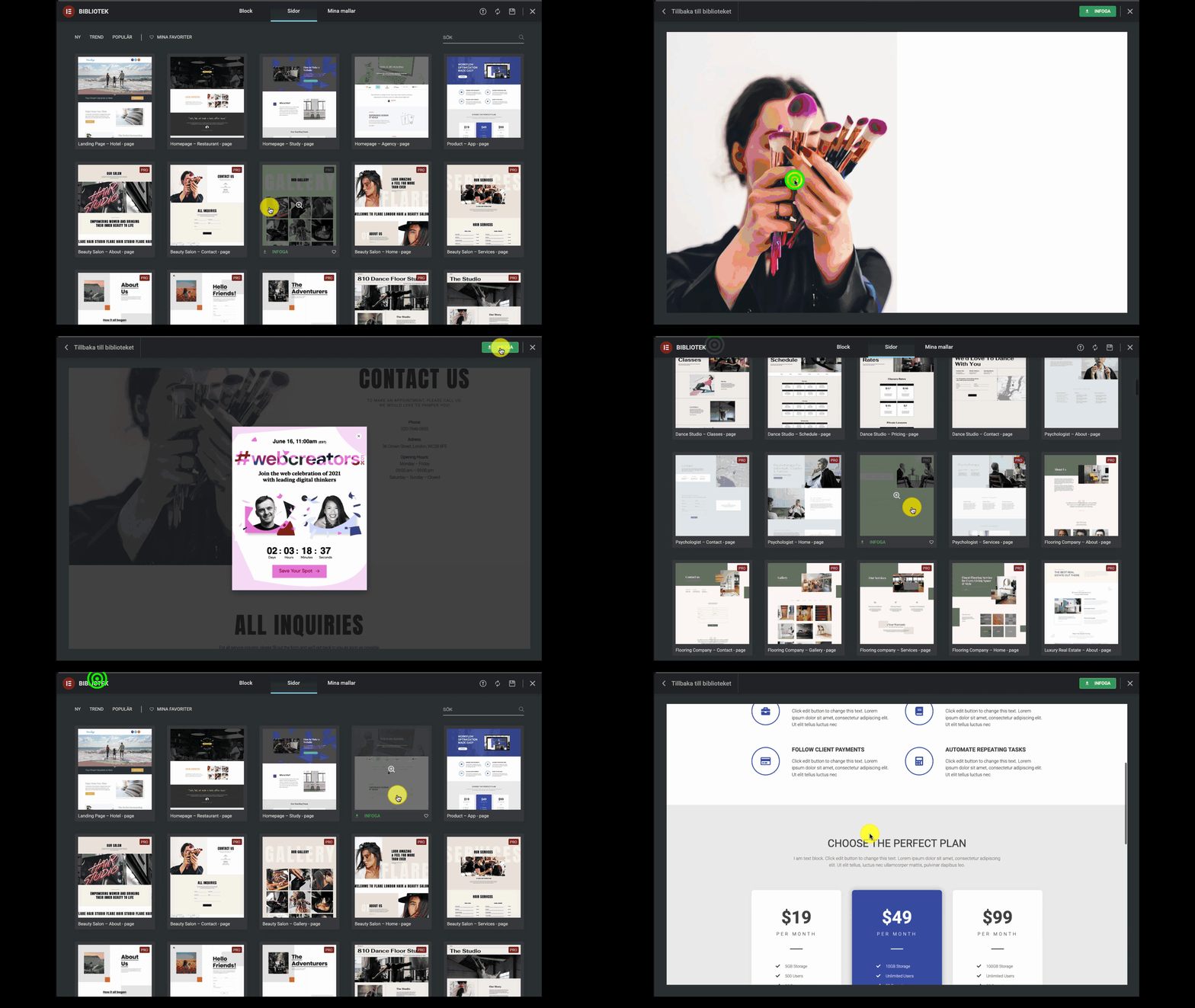
Fordelen ved dette er, at du kan vælge noget, der ligner din vision, og derefter foretage justeringer, så det ser ud og fungerer, som du ønsker.
Opret unikke visningsbetingelser
Du kan meget nemt bestemme betingelser for, hvordan visse dele af din hjemmeside skal vises. Du kan f.eks. bestemme, at dine skabeloner kun skal vises på indlægssiderne:

Eller også kan du tilføje flere visningsbetingelser:

Resumé:
Dette blev et kort og præcist indlæg, som lovet! Jeg har bevidst valgt at holde det kort og ikke gå i dybden med, hvordan disse mekanismer fungerer – for det er ikke vigtigt.
Det vigtige er, at du ser hvilke muligheder du har med Elementor og dens imponerende Theme Builder.
Du kan oprette dine egne skabeloner for, hvordan indlæg, sider, kategorisider osv. skal vises og fungere.
Når du gør dette, kan man faktisk sige, at du bygger dit eget tema – for det er jo netop det, temaer i bund og grund er: en samling af sideskabeloner med en defineret layoutstruktur og forskellige betingelser for, hvordan de skal se ud og fungere.
Dette er selvfølgelig en meget grov sammenfatning, og de underliggende mekanismer er langt mere avancerede.
Men det behøver du ikke at vide. Du behøver blot at vide, at det er muligt – så klarer Elementor resten!